
Google Merchant Center je bezplatný nástroj, bez ktorého sa vaše produkty neobjavia v službe Google Shopping. Tu nahráte produktové dáta, nastavíte dopravu a sledujete, ktoré položky Google schválil. Správne založený účet ušetrí týždne opráv a zbytočné zamietnutia produktov. Ukážeme vám, čo Merchant Center je a ako ho nastaviť krok za krokom.
Čo je Google Merchant Center a na čo slúži
Google Merchant Center je platforma od Google, cez ktorú obchodníci posielajú informácie o svojich produktoch a o e-shope do vyhľadávača. Slúži ako jediné úložisko vašich produktových dát. Z neho potom čerpá Google Shopping, bezplatné produktové zobrazenia aj reklamné kampane v Google Ads. Používanie je zadarmo, platíte až za reklamné kliky v kampaniach.
Ak ste sa ešte nestretli so samotnou službou, podrobne ju vysvetľujeme v kompletnom sprievodcovi Google Shopping reklamou. Tu sa sústredíme na zákulisie, teda na účet, ktorý celý systém poháňa.
Merchant Center robí štyri hlavné veci:
- ukladá a spracúva produktové dáta, ktoré doň posielate,
- kontroluje, či produkty spĺňajú pravidlá Google pre obchodníkov,
- eviduje informácie o firme, doprave, daniach a vrátení tovaru,
- prepája sa s ostatnými nástrojmi, najmä s Google Ads.
Merchant Center, Google Shopping a Google Ads v kocke
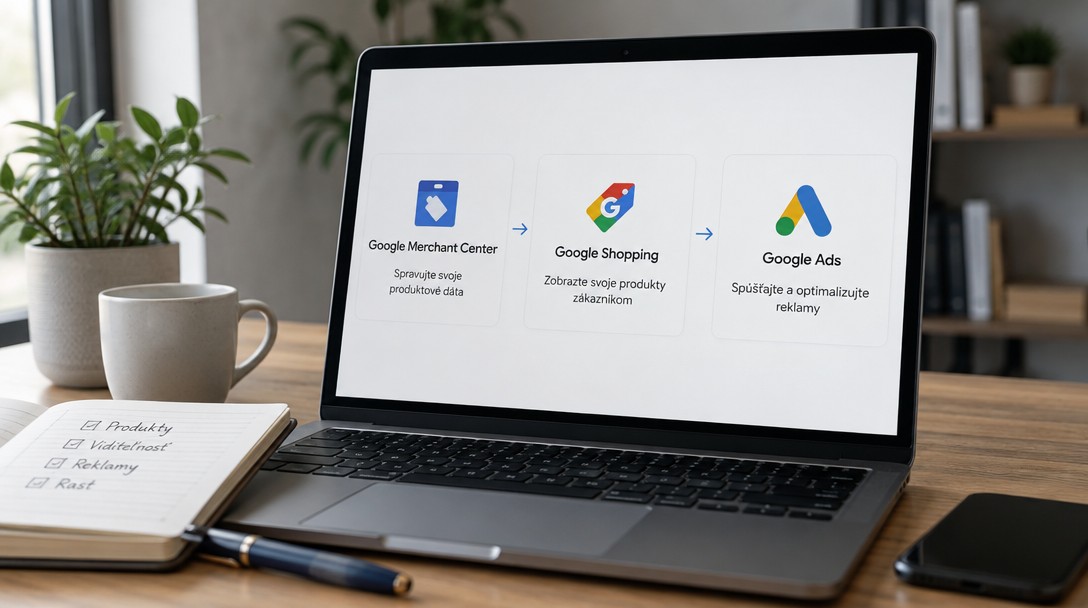
Začiatočníkov často mätie, ako spolu tieto tri pojmy súvisia. Pomôže jednoduchý prehľad.
| Nástroj | Úloha | Je platený? |
|---|---|---|
| Google Merchant Center | Správa produktových dát a stavu schválenia | Nie |
| Google Shopping | Miesto, kde sa produkty zobrazujú používateľom | Zobrazenia zadarmo aj platené |
| Google Ads | Tvorba a riadenie platených kampaní | Áno, platí sa za kliky |
Merchant Center je teda základ a Google Ads je nadstavba. Kampaň v Google Ads bez funkčného účtu Merchant Center pre produktové reklamy jednoducho nevznikne.
Čo potrebujete pred založením Google Merchant Center account
Pred registráciou si pripravte podklady. Založenie google merchant center account zvládnete za pár minút, no overenie webu a oprava chýb môže trvať dlhšie, ak nemáte všetko po ruke.
Pripravte si tieto veci:
- Google účet, ideálne firemný, nie osobný, aby ste k nemu vedeli pridať kolegov alebo agentúru.
- Fungujúci e-shop s vlastnou doménou a zabezpečeným pripojením (HTTPS).
- Kontaktné údaje firmy, teda názov, adresu a e-mail alebo telefón, ktoré sú viditeľné aj na webe.
- Zverejnené obchodné podmienky, informácie o doprave a o vrátení tovaru.
- Kompletné produktové dáta, minimálne názvy, ceny, obrázky a dostupnosť.
Google kladie dôraz na dôveryhodnosť e-shopu. Ak na webe chýbajú kontaktné údaje alebo podmienky vrátenia tovaru, účet môže byť pozastavený aj vtedy, keď je feed v poriadku. Viac o tom, čo má e-shop obsahovať, nájdete v článku čo musí obsahovať e-shop.
Ako založiť Google Merchant Center account krok za krokom
Samotná registrácia je rýchla. Postupujte takto:
- Prihláste sa do Google účtu a otvorte Merchant Center.
- Zadajte názov firmy, krajinu pôsobenia a adresu webu.
- Doplňte kontaktné údaje a potvrďte súhlas s podmienkami služby.
- Overte vlastníctvo webu a nárokujte si doménu.
- Nastavte dopravu, dane a pravidlá vrátenia tovaru.
- Pridajte produkty cez feed alebo prepojenú e-shopovú platformu.
- Prepojte účet s Google Ads.
- Skontrolujte stav produktov v diagnostike a opravte upozornenia.
Nasledujúce sekcie rozoberajú tie kroky, pri ktorých sa chyby robia najčastejšie.
Overenie a nárokovanie webu
Google musí mať istotu, že web patrí vám. Preto v nastaveniach účtu overíte a nárokujete adresu svojho e-shopu. Overiť sa dá niekoľkými spôsobmi.
| Spôsob overenia | Vhodné pre | Poznámka |
|---|---|---|
| Značka HTML na webe | Kohokoľvek, kto vie upraviť hlavičku stránky | Najčastejšia a najjednoduchšia možnosť |
| Súbor nahraný na server | Vývojárov s prístupom na hosting | Treba prístup k súborom webu |
| Google Analytics | Weby s nainštalovanou analytikou | Overenie prebehne cez existujúce meranie |
| Google Tag Manager | Weby so správcom značiek | Vyžaduje právo publikovať kontajner |
| DNS záznam | Správcov domény | Overí celú doménu naraz |
Ak už web meriate, využite existujúci nástroj. Prehľad o meraní si môžete prejsť v návode na Google Analytics 4. Po overení nezabudnite doménu aj nárokovať, inak ju nemôžete použiť v produktových dátach.
Nastavenie dopravy, dane a vrátenia tovaru
Tento krok začiatočníci často podceňujú, no bez neho produkty nebudú schválené. Merchant Center potrebuje vedieť, koľko stojí doprava, do ktorých krajín doručujete a za aký čas. Informácie o doprave môžete zadať v nastaveniach účtu alebo priamo v produktovom feede. Pre jednoduchosť odporúčame nastaviť základné pravidlá v účte a vo feede ich meniť len pri výnimkách.
Pozor na zhodu s webom. Cena dopravy, ktorú zadáte v Merchant Center, sa musí zhodovať s tým, čo zákazník uvidí v košíku. Ak sa údaje líšia, Google môže produkt zamietnuť pre nezrovnalosť.
Google Merchant Center feed a produktové atribúty
Srdcom celého systému je google merchant center feed, teda súbor alebo dátový zdroj so zoznamom produktov. Každý riadok predstavuje jeden produkt a stĺpce zodpovedajú atribútom, ktoré Google vyžaduje. Čím presnejšie a bohatšie dáta pošlete, tým lepšie sa produkty zobrazujú a tým presnejšie ich Google zaradí k vyhľadávaniu.
Podrobný rozbor nájdete v článku o tom, čo musí obsahovať produktový feed pre Google Shopping. Tu si zhrnieme najdôležitejšie body.
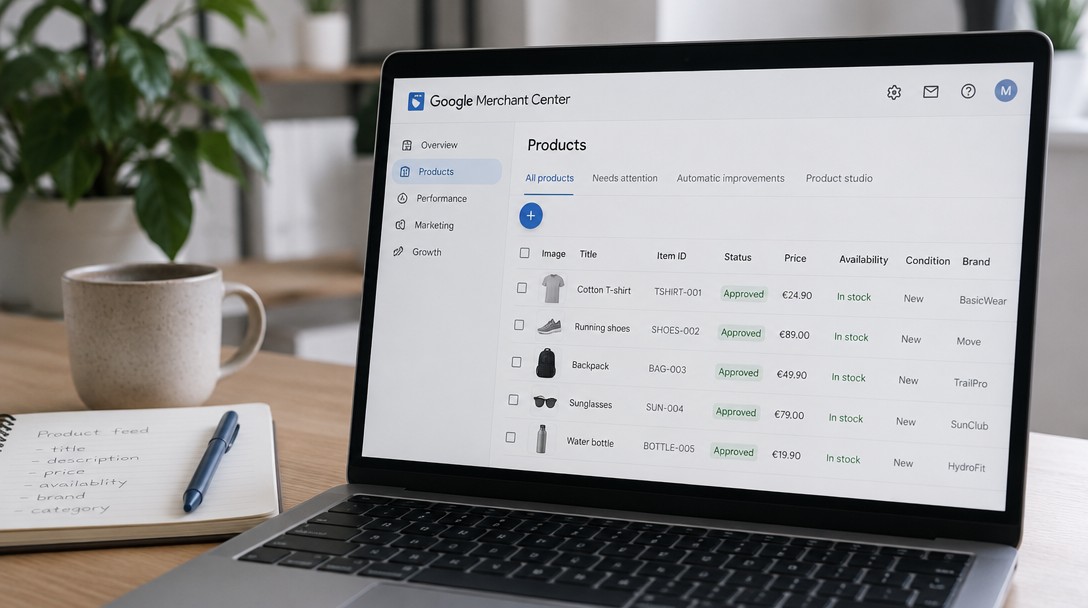
Povinné atribúty produktu
Základné atribúty musí mať každý produkt.
| Atribút | Čo obsahuje | Na čo si dať pozor |
|---|---|---|
| id | Jedinečný identifikátor produktu | Nemení sa, maximálne 50 znakov |
| title | Názov produktu | Až 150 znakov, hlavné informácie na začiatok |
| description | Popis produktu | Až 5 000 znakov, bez reklamných fráz |
| link | Adresa stránky produktu | Musí viesť na konkrétny produkt |
| image_link | Adresa hlavného obrázka | Čistý obrázok, bez log a textov |
| availability | Dostupnosť | Musí sedieť so stavom na webe |
| price | Cena s menou | Zhoda s cenou na webe vrátane DPH |
| brand | Značka | Povinné pre väčšinu produktov |
| gtin | Čiarový kód produktu | Zvyšuje presnosť zaradenia produktu |
U oblečenia a obuvi pribúdajú ďalšie atribúty, napríklad farba, veľkosť, pohlavie a veková skupina. Dôležité je aj priradenie do kategórie produktov podľa Google.
Ako nahrať produkty do Merchant Center
Do účtu sa dajú dostať produkty viacerými cestami. Výber závisí od platformy e-shopu a od počtu produktov.
| Spôsob | Vhodné pre | Výhoda |
|---|---|---|
| Plugin alebo aplikácia platformy | Shopify, WooCommerce a podobné systémy | Rýchle spustenie bez technických znalostí |
| Plánovaný súbor (XML alebo textový) | Väčšie e-shopy s vlastným exportom | Pravidelná automatická aktualizácia |
| Google Sheets | Malé katalógy | Jednoduchá ručná úprava |
| Rozhranie API | E-shopy na mieru | Aktualizácia ceny a skladu takmer v reálnom čase |
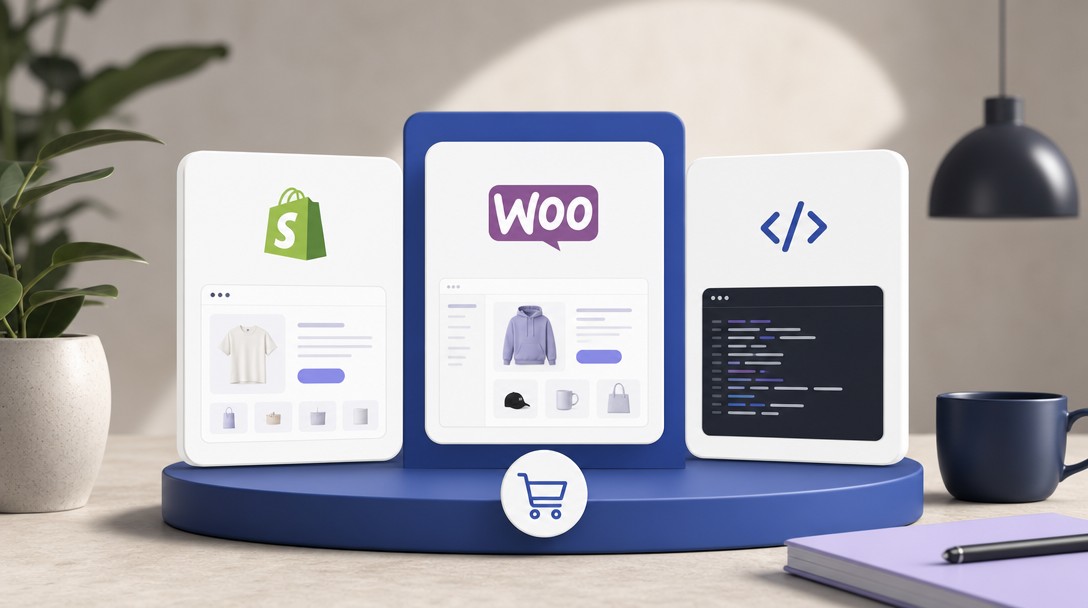
Ak e-shop beží na Shopify alebo WooCommerce, začnite pluginom, pretože ušetrí najviac práce. Pri väčšom katalógu sa oplatí zvážiť špecializovaný nástroj. Prehľad riešení sme zhrnuli v článku o najlepších nástrojoch na produktové feedy.
Feed sa musí aktualizovať pravidelne, minimálne raz denne. Zmena ceny alebo vypredanie produktu, ktoré sa neprenesú do Merchant Center, sú najčastejšou príčinou zamietnutia.
Prepojenie Merchant Center s Google Ads
Samotný účet Merchant Center zabezpečí bezplatné zobrazenia. Ak chcete produkty podporiť reklamou, prepojíte ho s Google Ads. V nastaveniach Merchant Center vyberiete možnosť prepojených účtov a pošlete žiadosť na ID zákazníka Google Ads. Potom ju potvrdíte na strane reklamného účtu.
Po prepojení môžete vytvárať Shopping kampane alebo kampane Performance Max. Ako sa Performance Max správa pri e-shopoch, vysvetľuje článok Performance Max pre e-shopy. Ak sa chcete vyhnúť pokusom a omylom pri nastavovaní, kampane vám vie spustiť aj naša služba Google Shopping Ads, vrátane prípravy účtu a feedu.
Pri plánovaní rozpočtu je užitočné vedieť, koľko vás reklama bude stáť. Orientačné čísla nájdete v článku koľko stojí Google Shopping reklama.
Diagnostika a stavy produktov
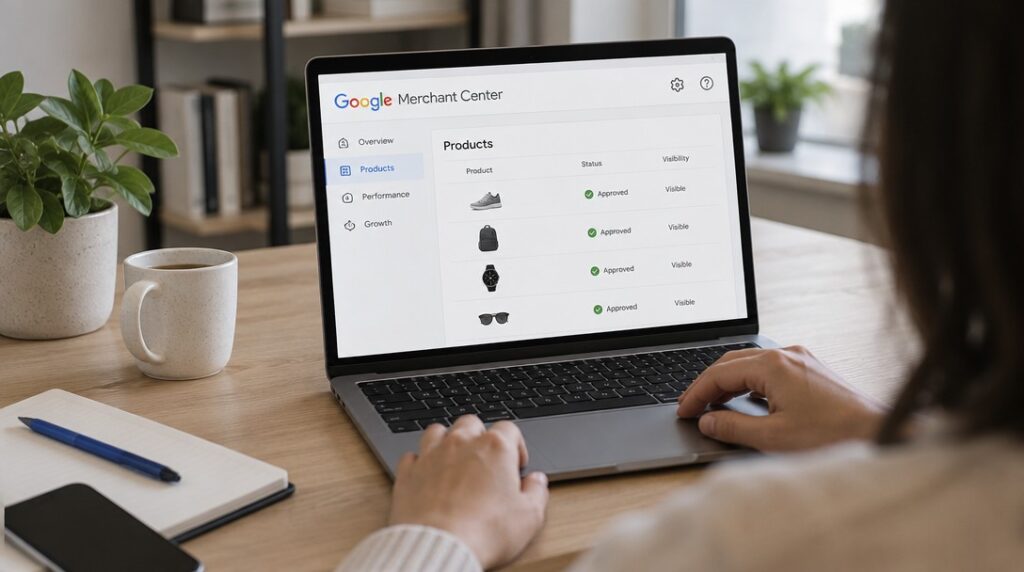
Po nahraní produktov Google každý z nich skontroluje. V sekcii diagnostiky uvidíte, ktoré položky prešli a ktoré majú problém. Produkt môže mať jeden z troch stavov. Schválený sa zobrazuje bez obmedzení, obmedzený sa zobrazuje len v niektorých krajinách alebo miestach a zamietnutý sa nezobrazuje vôbec.
Diagnostiku kontrolujte pravidelne, najmä po úprave webu alebo feedu. Najčastejšie problémy zhŕňa tabuľka.
| Problém | Typická príčina | Riešenie |
|---|---|---|
| Nezhoda ceny | Cena vo feede sa líši od ceny na webe | Zosúlaďte aktualizáciu feedu so zmenami cien |
| Nezhoda dostupnosti | Produkt je vypredaný, vo feede ostal skladom | Častejšia aktualizácia alebo napojenie na sklad |
| Chýbajúci identifikátor | Chýba čiarový kód alebo značka | Doplňte GTIN, značku a kód výrobcu |
| Nevhodný obrázok | Logo, text alebo vodoznak na fotke | Nahraďte čistým produktovým obrázkom |
| Chýbajúce údaje o doprave | Nenastavená doprava v účte | Doplňte pravidlá dopravy v nastaveniach |
| Nedostupná stránka | Odkaz vedie na chybovú stránku | Opravte adresu alebo presmerovanie |
Ak sa vám produkty zobrazujú pri nesprávnych hľadaniach, príčina býva vo feede, nie v kampani. Súvisiace príčiny rozoberá článok o tom, prečo Google Shopping zobrazuje nesprávne produkty.
Najčastejšie chyby pri nastavení Merchant Center
Za roky práce s e-shopmi sa opakujú rovnaké chyby. Vyhnite sa im hneď na začiatku.
- Osobný Google účet namiesto firemného. Pri zmene pracovníkov alebo agentúry potom komplikovane presúvate prístupy.
- Zle nastavená doprava. Cena alebo krajina nesedí s webom a produkty sa zamietajú.
- Zanedbaný feed. Súbor sa aktualizuje raz za týždeň, hoci sa ceny menia denne.
- Slabé názvy produktov. Názov typu „Tričko“ nič nehovorí. Lepšie funguje „Pánske bavlnené tričko s okrúhlym výstrihom, čierne, veľkosť L“.
- Chýbajúce identifikátory. Bez GTIN a značky Google ťažšie priradí produkt k hľadaniu.
- Ignorovanie diagnostiky. Upozornenia sa hromadia, až kým produkty nezmiznú z ponuky.
Kvalitné produktové dáta nepomáhajú len Google Shopping. Čistá štruktúra produktov a štruktúrované dáta na webe prospievajú aj organickému vyhľadávaniu, preto s nimi úzko súvisí aj technické SEO.
Ako ďalej využiť Merchant Center po spustení
Nastavenie účtu je len začiatok. Dlhodobý výsledok závisí od starostlivosti o dáta. Odporúčame tieto návyky:
- raz týždenne skontrolovať diagnostiku a opraviť upozornenia,
- sledovať, ktoré produkty prinášajú konverzie a ktoré len míňajú rozpočet,
- priebežne vylepšovať názvy a popisy najpredávanejších produktov,
- pred sezónou vopred pripraviť ceny, akcie a dostupnosť.
Pri sezónnych akciách sa oplatí pripraviť feed s predstihom. K tomu slúži náš článok o sezónnych akciách v Google Shopping. Ak nechcete tieto veci riešiť sami, môže vám pomôcť správa PPC kampaní, ktorá zahŕňa aj dohľad nad feedom a nad účtom.
Spustite Google Shopping s čistým Merchant Center účtom
Google Merchant Center nie je zložitý, no vyžaduje poriadok. Overte a nárokujte web, nastavte dopravu a vrátenie tovaru, pripravte kvalitný feed a sledujte diagnostiku. Potom môžete účet prepojiť s Google Ads a začať produkty propagovať aj platene.
Ak chcete mať istotu, že všetko funguje od prvého dňa, kontaktujte nás. Pripravíme účet, feed aj kampane a ukážeme, ktoré produkty sa oplatí podporiť ako prvé.