


Google Analytics 4 je dnes základný nástroj pre každého, kto chce vedieť, odkiaľ prichádzajú návštevníci webu a čo na ňom skutočne robia. Nastavenie GA4 pôsobí na prvý pohľad zložito, no s jasným postupom ho zvládne aj marketér bez technického vzdelania. V tomto návode si prejdeme inštaláciu, základné reporty aj sledovanie konverzií krok za krokom.
Čo je Google Analytics 4 a prečo ho vaša firma potrebuje
Google Analytics 4 (GA4) je bezplatný analytický nástroj od Googlu, ktorý zbiera dáta o návštevníkoch webu alebo aplikácie a ukazuje, odkiaľ prichádzajú, čo na stránke robia a či dosahujú ciele, ktoré ste si nastavili. Na rozdiel od svojho predchodcu už nesleduje len návštevy a zobrazenia stránok, ale každú interakciu chápe ako samostatnú udalosť (event) – kliknutie na tlačidlo, prehratie videa, odoslanie formulára či nákup v e-shope.
Práve táto zmena robí z GA4 nástroj, ktorý dokáže odpovedať na oveľa praktickejšie otázky než len koľko ľudí prišlo na web. Firmy ho využívajú na to, aby zistili, ktorý marketingový kanál im reálne prináša zákazníkov, ktoré stránky návštevníkov najviac zaujímajú a kde v procese nákupu alebo vyplnenia formulára ľudia najčastejšie odchádzajú. Bez týchto dát sa rozhoduje len na základe odhadov, čo je pri akomkoľvek platenom marketingu zbytočne drahé.
Ak ste sa s pojmom Google Analytics (GA4) stretli prvýkrát, stačí si zapamätať jednu vec – je to bezplatný, no zásadný zdroj dát o vašom webe, bez ktorého sa dnes nedá zmysluplne vyhodnocovať žiadna online aktivita, od organického vyhľadávania až po platenú reklamu.
Rozdiel medzi GA4 a starým Universal Analytics
Ak ste predtým pracovali so starším Universal Analytics, prechod na GA4 predstavuje viac než len kozmetickú zmenu rozhrania. Google Universal Analytics prestal spracovávať nové dáta a GA4 sa stal jediným aktívnym štandardom, takže ak ešte nemáte GA4 nastavený, ide o krok, ktorý netreba odkladať.
| Vlastnosť | Universal Analytics | Google Analytics 4 |
|---|---|---|
| Dátový model | Relácie a zobrazenia stránok | Udalosti (eventy) |
| Sledovanie naprieč zariadeniami | Obmedzené | Natívna podpora (web aj appka) |
| Meranie bounce rate | Založené na jednej interakcii | Nahradené mierou zapojenia |
| Predvolené konverzie | Ciele (goals) | Označené udalosti ako konverzia |
| Prepojenie s Google Ads | Áno, jednoduchšie | Áno, s presnejším modelovaním |
| Ochrana súkromia | Menej flexibilná | Prispôsobené modernej regulácii dát |
Pre bežného používateľa to v praxi znamená, že sa musí naučiť nový spôsob uvažovania o dátach, namiesto počtu návštev sa pýta, aké udalosti sa na stránke odohrali a koľko z nich viedlo k výsledku, ktorý firme prináša hodnotu.
Ako nastaviť Google Analytics 4 na webe krok za krokom
Samotné nastavenie Google Analytics 4 pozostáva z niekoľkých krokov, ktoré na seba nadväzujú. Skôr než začnete, potrebujete mať prístup ku Google účtu a k administrácii webu, aby ste vedeli vložiť merací kód alebo pracovať s nástrojom na správu tagov.
Vytvorenie GA4 property a dátového streamu
- Prihláste sa na analytics.google.com a vytvorte nový účet, alebo použite existujúci.
- V rámci účtu vytvorte novú property (v terminológii Googlu ide o samostatnú nádobu na dáta jedného webu alebo appky).
- Vyplňte základné údaje – časové pásmo, menu a odvetvie podnikania, ktoré ovplyvňuje predvolené reporty.
- Pridajte dátový stream typu web a zadajte URL adresu stránky.
- Google vám vygeneruje merací identifikátor (v tvare G-XXXXXXX) a kúsok kódu, ktorý treba vložiť na web.
Ak ešte web nemáte, alebo plánujete jeho kompletnú obnovu, má zmysel premýšľať o GA4 už vo fáze plánovania štruktúry stránok, správne nastavené sledovanie potom nevyžaduje dodatočné úpravy. Pri tvorbe web stránok preto odporúčame zahrnúť inštaláciu analytiky priamo do zadania, nie ako dodatočný krok po spustení.
Inštalácia cez Google Tag Manager (odporúčaný spôsob)
Najpraktickejší spôsob, ako GA4 nasadiť, je cez Google Tag Manager, nástroj, ktorý umožňuje spravovať všetky sledovacie kódy na jednom mieste bez toho, aby ste museli pri každej zmene zasahovať priamo do kódu webu. Postup vyzerá takto:
- Vytvorte si kontajner v Google Tag Manageri a vložte jeho inštalačný kód do hlavičky a tela stránky.
- V rámci kontajnera vytvorte nový tag typu Google Tag alebo GA4 Configuration.
- Zadajte merací identifikátor property, ktorý ste získali v predchádzajúcom kroku.
- Ako spúšťač (trigger) nastavte All Pages, aby sa GA4 kód načítal na každej podstránke.
- Publikujte novú verziu kontajnera a v GA4 skontrolujte v sekcii reportov v reálnom čase, či sa dáta začali zbierať.
Výhoda Google Tag Manageru spočíva najmä v tom, že cez neho neskôr pridáte aj ďalšie nástroje, napríklad meracie kódy pre Google Ads alebo Meta Ads, bez nutnosti opakovane upravovať zdrojový kód stránky. Pre firmy, ktoré plánujú rásť v online marketingu, sa preto oplatí zvoliť túto cestu hneď od začiatku, aj keby aktuálne používali len samotné GA4.
Priama inštalácia bez Google Tag Manageru
Ak web nechcete komplikovať ďalším nástrojom, GA4 sa dá nasadiť aj priamo, vložením takzvaného gtag.js kódu do hlavičky každej stránky webu. Tento spôsob je jednoduchší na prvotné nastavenie, no pri každej ďalšej úprave sledovania (napríklad pridaní nového eventu) vyžaduje opätovný zásah do kódu, čo z dlhodobého hľadiska spomaľuje prácu marketingového tímu. Väčšina redakčných systémov navyše ponúka doplnky, ktoré merací identifikátor GA4 vložia bez potreby programátora.
Ktoré GA4 reporty sledovať ako prvé
Po úspešnej inštalácii sa GA4 report naplní dátami postupne, v prvých dňoch preto neočakávajte kompletný obraz. Namiesto toho, aby ste sa strácali v desiatkach dostupných prehľadov, sa oplatí zamerať na tri základné oblasti, ktoré firmám poskytujú najviac praktických odpovedí.

Prehľad akvizície: Odkiaľ prichádzajú návštevníci
Report akvizície ukazuje, cez ktorý kanál sa návštevníci na web dostali, či prišli z organického vyhľadávania, platenej reklamy, sociálnych sietí, priamym zadaním adresy alebo z odkazu na inom webe. Táto informácia je kľúčová pri rozhodovaní, kam smerovať marketingový rozpočet, pretože ukazuje reálny pomer medzi platenými a neplatenými zdrojmi návštevnosti.
Zapojenie a správanie používateľov
Report zapojenia nahradil v GA4 pôvodnú metriku bounce rate. Namiesto toho, či návštevník opustil stránku po jednej interakcii, GA4 sleduje, ako dlho bol na webe aktívny a koľko udalostí počas návštevy vykonal. Vďaka tomu lepšie odlíšite skutočne kvalitnú návštevnosť od tej, ktorá na stránku len omylom preletela.
Prehľady v reálnom čase
Sekcia reálneho času ukazuje, čo sa na webe deje práve teraz, koľko ľudí je aktívnych, na ktorých stránkach sa nachádzajú a z akých zdrojov prišli. Tento report sa najviac hodí na okamžitú kontrolu, či nové nastavenie GA4 skutočne funguje, alebo na sledovanie efektu spustenej kampane či publikovaného článku v prvých hodinách.
Sledovanie eventov a konverzií v Google Analytics 4
Skutočná hodnota Google Analytics 4 sa naplno prejaví až vo chvíli, keď dokážete presne sledovať, ktoré akcie na webe sú pre vašu firmu dôležité. Tomu sa venuje sledovanie eventov a nastavenie konverzií.
Automaticky zbierané a vylepšené eventy
GA4 už pri základnej inštalácii automaticky zbiera časť eventov bez akéhokoľvek dodatočného nastavenia, napríklad zobrazenie stránky, scrollovanie po stránke, kliknutia na odchádzajúce odkazy alebo vyhľadávanie na webe. Túto funkciu nazýva Google vylepšené meranie (enhanced measurement) a v drvivej väčšine prípadov sa oplatí ju mať zapnutú, pretože poskytuje užitočné dáta bez akejkoľvek programátorskej práce.
Ako nastaviť vlastnú konverziu v GA4
Pre väčšinu firiem je však dôležitejšie sledovať vlastné, konkrétne akcie, odoslanie kontaktného formulára, dokončenie nákupu, stiahnutie cenníka alebo kliknutie na telefónne číslo. Postup je nasledovný:
- Vytvorte vlastný event, ktorý sa spustí pri danej akcii, najčastejšie cez Google Tag Manager a jeho spúšťače.
- V GA4 v sekcii Udalosti skontrolujte, či sa nový event skutočne zaznamenáva.
- V sekcii Konverzie označte tento event ako konverziu prepínačom.
- Overte, že sa dáta zbierajú správne aj pri opakovanej akcii, napríklad vyplnení testovacieho formulára.
Práve táto konverzia sa potom stáva základnou jednotkou, podľa ktorej vyhodnocujete úspešnosť webu aj jednotlivých marketingových kanálov. Bez správne nastavených konverzií totiž GA4 report ukáže len návštevnosť, nie skutočný obchodný výsledok. Podrobnejší postup, ako sledovanie konverzií prepojiť aj priamo v samotnom Google Ads účte, nájdete v článku o tom, ako správne nastaviť sledovanie konverzií v Google Ads.
Prepojenie GA4 s Google Ads a Google Search Console
Samostatný Google Analytics 4 poskytuje cenné dáta, no jeho hodnota prudko rastie vo chvíli, keď ho prepojíte s ďalšími nástrojmi od Googlu. Vďaka tomu dáta z rôznych systémov prestanú existovať oddelene a začnú spoločne tvoriť ucelený obraz o výkone webu.
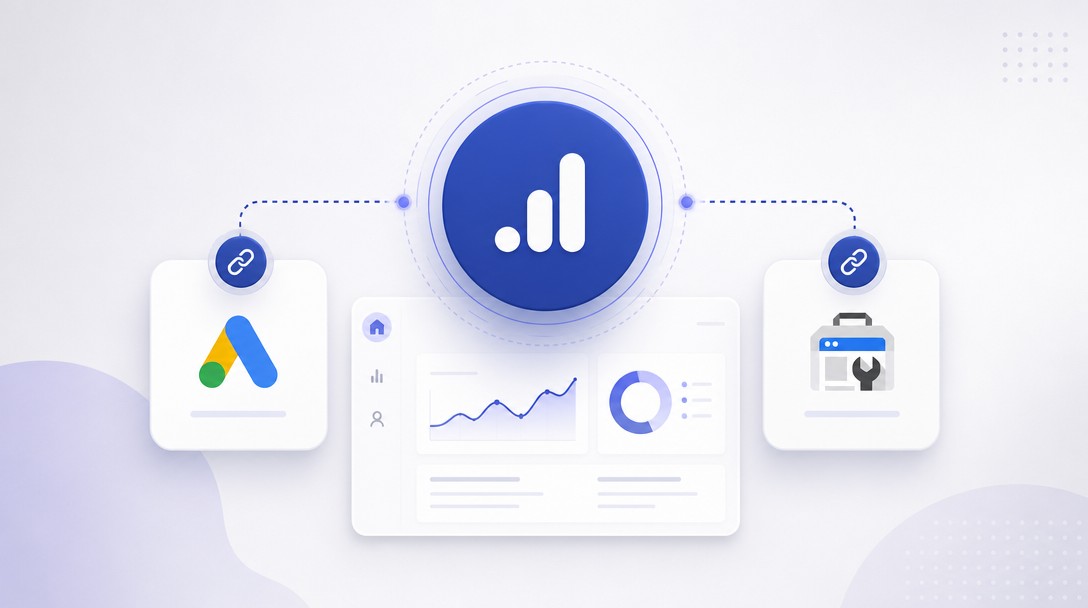
Prepojenie s Google Ads pre presné sledovanie konverzií
Ak vaša firma investuje do platenej reklamy, prepojenie GA4 s Google Ads účtom je jedným z najdôležitejších krokov po základnom nastavení. Umožňuje totiž importovať konverzie definované v GA4 priamo do Google Ads, kde ich systém automaticky používa na optimalizáciu kampaní. Bez tohto prepojenia reklamný systém nevidí, ktoré kliknutia reálne priniesli hodnotu, a inteligentné stratégie ponúk tak fungujú výrazne menej presne.
Prepojenie sa nastavuje v administrácii GA4 v sekcii Prepojenia produktov a vyžaduje administrátorský prístup do oboch účtov. Ak správu kampaní zverujete agentúre, je vhodné jej tento prístup poskytnúť už na začiatku spolupráce, aby dáta zo Správy PPC kampaní mohli plynulo prúdiť späť do reklamného systému a zlepšovať jeho rozhodovanie.
Prepojenie s Google Search Console pre dáta o vyhľadávaní
Druhé dôležité prepojenie sa týka Google Search Console, teda nástroja, ktorý ukazuje, ako web performuje priamo vo výsledkoch vyhľadávania Google, aké dopyty ho zobrazujú, na akej pozícii sa nachádza a aká je miera prekliku. Po prepojení s GA4 tieto dáta uvidíte priamo v rámci analytických reportov, čo uľahčuje porovnávanie organickej návštevnosti s ostatnými kanálmi na jednom mieste.
Ak Google Search Console ešte nemáte nastavený, kompletný postup od registrácie webu až po prácu s dátami nájdete v samostatnom článku Google Search Console: Kompletný návod, ako ho nastaviť a využiť pre SEO. Kombinácia oboch nástrojov je zároveň základom pri vyhodnocovaní, či sa vôbec oplatí investovať do SEO optimalizácie, pretože ukazuje reálny dopad zmien na obsahu alebo štruktúre webu.
Súhlas s cookies a ochrana osobných údajov v GA4
Google Analytics 4 zbiera dáta o správaní návštevníkov, čo ho radí medzi nástroje, na ktoré sa vzťahujú pravidlá ochrany osobných údajov. Predtým, než návštevník potvrdí súhlas s používaním analytických cookies, by GA4 nemal zbierať žiadne dáta, ktoré by ho dokázali identifikovať alebo sledovať naprieč reláciami.
V praxi to znamená, že GA4 tag by mal byť na webe spustený až po udelení súhlasu cez nástroj na správu cookies (tzv. consent management platform), nie automaticky pri načítaní stránky. Google Tag Manager umožňuje toto správanie nastaviť priamo cez takzvané consent triggery, takže sa dá zabezpečiť aj bez zásahu programátora do kódu webu. Rešpektovanie pravidiel GDPR tak nie je len právna povinnosť, ale aj základ dôveryhodnosti voči vlastným zákazníkom.
Najčastejšie chyby pri nastavení GA4
Aj keď je proces nastavenia GA4 relatívne priamočiary, v praxi sa opakovane objavuje niekoľko chýb, ktoré skresľujú dáta alebo bránia ich zmysluplnému využitiu.
- Duplicitné meranie – GA4 tag je nainštalovaný dvakrát, napríklad priamo v kóde webu aj cez Google Tag Manager, čím sa umelo zdvojnásobí počet zaznamenaných udalostí.
- Chýbajúce označenie konverzií – firma síce sleduje eventy, no zabudne ich označiť ako konverziu, takže reklamné systémy nemajú podľa čoho optimalizovať.
- Nesprávne nastavené interné prevádzky (internal traffic) – bez vylúčenia IP adries zamestnancov alebo agentúry sa do dát dostávajú návštevy, ktoré neodrážajú reálnych zákazníkov.
- Ignorovanie publík a remarketingu – GA4 umožňuje vytvárať publiká priamo z dát o správaní na webe, no mnohé firmy túto funkciu nikdy nezapnú, hoci by im mohla priniesť lacnejšie oslovenie už zainteresovaných návštevníkov. Ak ešte neviete, ako presne táto forma cielenia funguje, vysvetľuje ju článok čo je remarketing a prečo ho vaša firma potrebuje.
- Neoverenie dát po spustení – nastavenie sa považuje za hotové hneď po inštalácii, bez kontroly, či sa eventy skutočne zaznamenávajú správne.
- Príliš krátke obdobie uchovávania dát – v nastaveniach property zostane predvolená kratšia doba uchovávania, takže historické porovnanie o rok neskôr už nie je možné.
Väčšine z týchto chýb sa dá predísť jednoduchou kontrolou krátko po spustení, stačí v reportoch v reálnom čase overiť, že sa dáta zbierajú presne tak, ako bolo zamýšľané, a nastavenia raz za čas prejsť ešte raz s odstupom.
Ako pracovať s dátami z GA4 hneď po nastavení
Samotné zbieranie dát nemá zmysel, pokiaľ sa z neho pravidelne nevyvodzujú závery. Po prvých týždňoch prevádzky GA4 sa oplatí vytvoriť si jednoduchý rituál, ktorý dáta premení na konkrétne rozhodnutia.
- Raz týždenne skontrolujte report akvizície a porovnajte výkon jednotlivých kanálov s predchádzajúcim obdobím.
- Sledujte mieru konverzie pri hlavných akciách, ktoré ste označili ako konverzie, nie len celkovú návštevnosť.
- Pri väčších zmenách na webe alebo v kampaniach si dáta skontrolujte s odstupom niekoľkých dní, aby ste videli reálny dopad, nie len krátkodobý výkyv.
- Vytvorte si vlastné, prehľadné reporty (tzv. explorácie) namiesto spoliehania sa výhradne na predvolené prehľady, ktoré nemusia sedieť na potreby vašej firmy.
- Dáta z GA4 pravidelne porovnávajte s reálnymi obchodnými výsledkami, aby ste overili, či to, čo nástroj označuje ako úspech, skutočne zodpovedá rastu tržieb alebo počtu dopytov.
Google Analytics 4 tak nie je jednorazový projekt, ktorý sa nastaví a zabudne, ale nástroj, ktorý priebežne dopĺňa obraz o tom, ako web a marketingové kampane skutočne fungujú. Firmy, ktoré si tento zvyk osvoja od začiatku, získavajú výraznú výhodu, rozhodujú sa na základe dát, nie odhadov, a to sa v konečnom dôsledku prejaví na efektivite každej investovaného eura do online marketingu.