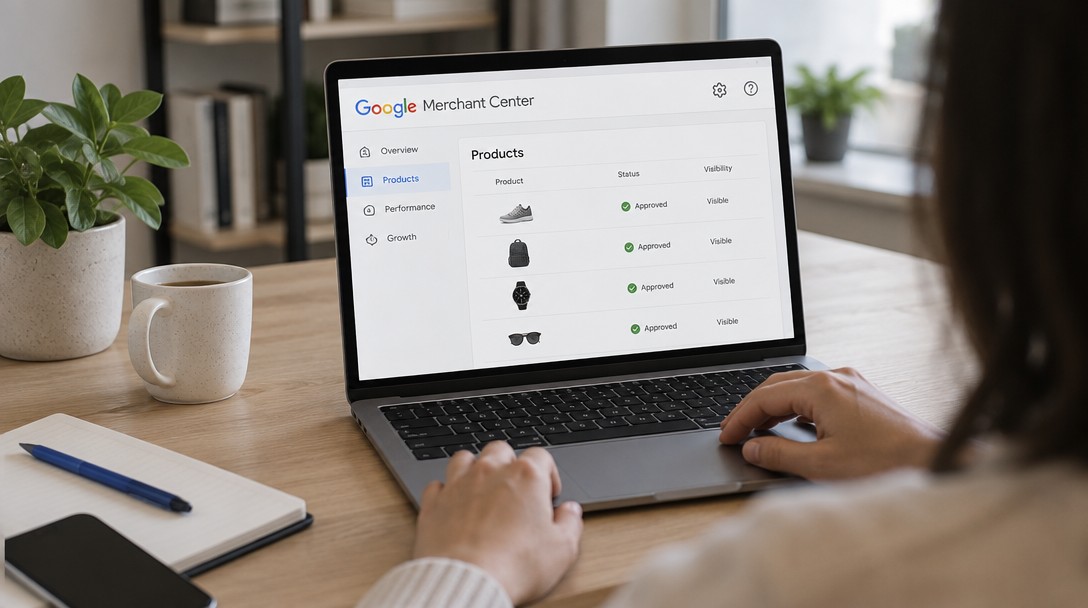

Chyby v Google Merchant Center dokážu z reklamného feedu potichu vyradiť časť sortimentu a vy to zistíte, až keď klesnú tržby. Zamietnuté produkty majú zvyčajne jasnú príčinu a väčšinu z nich viete opraviť bez programátora. Tento sprievodca pre slovenské e-shopy ukazuje, kde problémy nájsť, čo znamenajú a ako sa im vyhnúť.
Kde nájdete Google Merchant Center chyby a zamietnuté produkty
Prvým krokom pri riešení akýchkoľvek Google Merchant Center chýb je vedieť, kde ich účet zobrazuje. Ak ešte len zakladáte účet a feed, začnite článkom čo je Google Merchant Center a ako ho nastaviť. Tu sa sústredíme na situáciu, keď už feed funguje, ale časť produktov sa nezobrazuje alebo sa zobrazuje s varovaním.
Názvy sekcií sa v rozhraní občas mierne menia, no logika zostáva rovnaká. Chyby nájdete na dvoch hlavných miestach.
Prehľad produktov a ich stavu
V sekcii Produkty vidíte všetky produkty z feedu a ich stav. Produkty sú rozdelené podľa toho, či sú schválené, obmedzené alebo zamietnuté. Po kliknutí na konkrétny produkt alebo na problém v zozname zistíte, ktorých produktov sa chyba týka a ktorý atribút ju spôsobuje. Práve tu si urobíte rýchly prehľad, či ide o problém jedného produktu, alebo celej skupiny.
Diagnostika problémov feedu a účtu
Sekcia Diagnostika zoskupuje problémy podľa typu. Nájdete v nej chyby na úrovni jednotlivých produktov, ale aj problémy na úrovni celého feedu a účtu, napríklad chýbajúce údaje o doručení alebo upozornenia k webu. Ak Google nájde vážny problém s účtom, pošle aj e-mail a zobrazí upozornenie priamo v rozhraní, preto sledujte aj schránku, ktorú máte k účtu priradenú.
Rozdiel medzi závažnosťou problémov je zásadný, pretože každý z nich znamená inú reakciu.
| Typ problému | Čo znamená | Čo urobiť |
|---|---|---|
| Chyba (zamietnutie) | Produkt sa nezobrazuje v reklamách ani v bezplatných zobrazeniach | Opraviť čo najskôr |
| Upozornenie | Produkt sa zobrazuje, no môže mať horší výkon alebo hrozí jeho zamietnutie | Opraviť pri najbližšej úprave feedu |
| Návrh na zlepšenie | Údaj nie je povinný, no jeho doplnenie môže zlepšiť zobrazenie | Doplniť podľa priority |
| Problém na úrovni účtu | Ovplyvňuje všetky produkty alebo celý účet | Riešiť okamžite |
Merchant Center zamietnuté produkty a hlavné skupiny príčin
Pri zamietnutých produktoch v Merchant Center sa v praxi opakuje pomerne malý počet príčin. Z hľadiska dopadu na výkon je to dôležité, pretože kampane Google Shopping Ads môžu vždy čerpať len produkty, ktoré prešli kontrolou. Každý zamietnutý produkt je preto reklama, ktorá sa nikdy nezobrazí, a rozpočet sa presúva na zvyšok sortimentu.
Väčšinu problémov zaradíte do týchto skupín.
- Chýbajúce alebo nesprávne identifikátory produktov (GTIN, značka, kód výrobcu).
- Nesúlad údajov medzi feedom a webom, najmä pri cene a dostupnosti.
- Problémy s obrázkami.
- Chýbajúce alebo nesprávne povinné atribúty.
- Porušenie zásad pre nákupné reklamy.
- Nedostatočné alebo nesprávne informácie o doručení a vrátení tovaru.
- Upozornenia a obmedzenia na úrovni celého účtu.
Nižšie prejdeme každú skupinu, ukážeme, ako chyba vyzerá, a prečo vzniká.
Merchant Center GTIN: Chýbajúce a nesprávne identifikátory
Merchant Center GTIN patrí medzi najčastejšie riešené témy, pretože na identifikátore produktu stojí väčšina porovnávania ponúk. GTIN je medzinárodné číslo obchodnej položky, čo je v praxi číslo pod čiarovým kódom (EAN alebo UPC). Existuje v dĺžkach 8, 12, 13 a 14 číslic.
Najčastejšie problémy s GTIN
Chyby okolo GTIN majú zvyčajne jednu z týchto podôb.
- GTIN vo feede úplne chýba, hoci výrobca produkt očísloval.
- GTIN má nesprávny počet číslic, napríklad kvôli chýbajúcej úvodnej nule, ktorú tabuľkový editor pri exporte odstránil.
- Kontrolné číslo na konci kódu nesedí, takže kód neexistuje.
- Ide o interný kód e-shopu alebo číslo skladovej karty, nie skutočný čiarový kód výrobcu.
- Jeden GTIN je pridelený viacerým rôznym variantom, napríklad všetkým veľkostiam jedného trička.
Ako opraviť GTIN
- Zistite skutočný čiarový kód od výrobcu alebo dodávateľa, prípadne ho prečítajte priamo z obalu produktu.
- Skontrolujte formát v exporte. Ak sa pri otvorení v tabuľkovom editore strácajú nuly na začiatku, nastavte stĺpec ako text.
- Každému variantu produktu priraďte jeho vlastný GTIN.
- Ak produkt nemá čiarový kód (ručne vyrábaný tovar, zákazková výroba alebo vlastná značka), doplňte aspoň značku a kód výrobcu a v prípade potreby označte, že identifikátor neexistuje.
Nikdy nevymýšľajte GTIN a nekopírujte ho od konkurencie s podobným produktom. Nesprávny kód je z pohľadu Google horší ako žiadny, pretože môže viesť k zamietnutiu produktu alebo k jeho zamiešaniu s cudzou ponukou.
Nesúlad ceny a dostupnosti medzi feedom a webom
Jedna z najbežnejších príčin zamietnutia je situácia, keď cena alebo dostupnosť vo feede nesedí s tým, čo vidí zákazník na webe. Google tieto údaje porovnáva a pri rozdiele produkt zamietne, lebo zákazník by klikol na reklamu s jednou cenou a na webe by videl inú.
Typické príčiny vyzerajú takto.
- Feed sa aktualizuje raz denne, no ceny na webe sa menia častejšie, napríklad pri akciách.
- Vo feede je cena bez DPH, kým web zobrazuje cenu s DPH, alebo naopak.
- Produkt je vo feede označený ako skladom, hoci je na webe vypredaný.
- Zľavy sa na webe uplatnia až v košíku, vo feede je však už znížená cena.
- Mena alebo formát ceny nie je v súlade s krajinou cieľa.
Riešenie spočíva hlavne v častejšej a automatickej synchronizácii. Nastavte pravidelné načítanie feedu v čase, ktorý zodpovedá tomu, ako často meníte ceny a sklad. Dôležité je aj mať na produktových stránkach správne štruktúrované dáta o cene a dostupnosti, pretože Google ich môže využiť pri automatických opravách údajov. Ako má feed vyzerať po obsahovej stránke, popisuje článok Produktový feed pre Google Shopping.
Samostatnou kapitolou sú akciové obdobia. Pred väčšou kampaňou si overte, že feed zachytí zmeny cien vopred, aby produkty počas výpredaja nevypadli z reklám.

Problémy s obrázkami v produktovom feede
Obrázok je pri nákupných reklamách hlavným nositeľom ponuky, preto je Google na jeho kvalitu prísny. Chyby obrázkov sa v Merchant Center ukazujú ako zamietnutie alebo upozornenie a majú niekoľko typických podôb.
| Problém | Typický príklad | Oprava |
|---|---|---|
| Obrázok sa nenačíta | Odkaz vedie na neexistujúcu adresu alebo na stránku s prihlásením | Skontrolovať URL obrázka a jeho dostupnosť |
| Zablokovaný prístup robotov | Súbor robots.txt zakazuje prístup robotom Google | Upraviť pravidlá, aby roboty obrázky načítali |
| Vodoznak alebo text | Logo, akciový štítok alebo promo text cez obrázok | Použiť čistú fotografiu produktu |
| Zástupný obrázok | Obrázok s nápisom „fotografia nie je k dispozícii“ | Doplniť skutočnú fotografiu |
| Nízke rozlíšenie | Miniatúra namiesto plnohodnotnej fotografie | Použiť väčší obrázok podľa špecifikácie |
| Zlý obrázok pre produkt | Obrázok iného variantu alebo úplne iného tovaru | Priradiť správny obrázok k variantu |
Pri technickej strane si všímajte hlavne súbor robots.txt. Ak blokuje priečinok s obrázkami alebo celý web pre roboty Google, nepomôže ani dokonalá fotografia, pretože ju robot jednoducho nenačíta. Ako hlavný obrázok zvoľte fotografiu produktu na čistom pozadí a ďalšie zábery pridajte do doplnkového poľa pre obrázky.
Chýbajúce povinné atribúty
Zamietnutie často spôsobí aj nevyplnený povinný atribút. Základné povinné údaje sú rovnaké pre všetky produkty, ďalšie sa pridávajú podľa kategórie. Prehľad najdôležitejších je v tabuľke.
| Atribút | Kedy je potrebný | Častá chyba |
|---|---|---|
| Názov produktu | Vždy | Príliš krátky alebo plný reklamných fráz |
| Popis | Vždy | Skopírovaný z iného produktu alebo prázdny |
| Odkaz na produkt | Vždy | Presmerovanie, chybová stránka alebo URL bez produktu |
| Cena a dostupnosť | Vždy | Nesúlad s webom alebo chýbajúca mena |
| Značka | Pri väčšine produktov | Namiesto značky názov e-shopu |
| Stav produktu | Vždy | Nezadaný alebo zle zapísaný |
| Farba, veľkosť, pohlavie, veková skupina | Najmä pri oblečení a obuvi | Chýbajúce alebo nejednotné hodnoty |
| Identifikátor skupiny variantov | Pri produktoch s viacerými variantmi | Varianty vedené ako samostatné nesúvisiace produkty |
| Kategória produktu | Odporúčaná, často nevyhnutná | Príliš všeobecná alebo nesprávna kategória |
Pri kategórii oblečenia a obuvi dbajte na jednotné pomenovanie hodnôt, napríklad „čierna“ namiesto zmesi „čierna“, „black“ a „blk“. Správne usporiadaný produktový feed si zároveň uľahčuje prácu aj pri nastavovaní kampaní, pretože sa podľa atribútov dajú produkty deliť do skupín.
Ak vám chýba veľa údajov naraz, nedopĺňajte ich ručne po jednom. Doplňte ich v zdroji, teda v e-shope, alebo v pravidlách feedu, aby sa vyplnili pri každej ďalšej aktualizácii automaticky.
Porušenia zásad a obmedzený obsah
Okrem technických chýb existujú aj zamietnutia z dôvodu obsahu. Google má pre nákupné reklamy zásady, ktoré určujú, aké produkty a aké formulácie sú povolené. Na takéto chyby naraziť nie je zriedkavé ani pri úplne bežnom e-shope.
Najčastejšie sa objavujú tieto prípady.
- Obmedzený alebo zakázaný tovar. Niektoré kategórie (napríklad zbrane, určité doplnky stravy alebo alkohol) majú prísne pravidlá, alebo sa neinzerujú vôbec.
- Reklamné texty v názve. Názov typu „SUPER AKCIA -50 % len dnes“ porušuje pravidlá, pretože názov má produkt popisovať.
- Nadmerné veľké písmená a špeciálne znaky. Ozdobné symboly a kričiace formulácie bývajú dôvodom na upozornenie.
- Klamlivé tvrdenia. Zdravotné sľuby, nepodložené superlatívy alebo nepravdivé údaje o cene či pôvode.
- Neúplné informácie o obchode. Chýbajú kontaktné údaje, obchodné podmienky alebo identifikácia prevádzkovateľa.
Oprava je jednoduchá, hoci niekedy zdĺhavá. Otvorte konkrétny problém v Diagnostike, prečítajte si presný dôvod a upravte údaj v zdroji. Ak ide o produktovú kategóriu, ktorá je pre reklamu zakázaná, nezostáva nič iné než produkt z feedu vylúčiť, alebo využiť bezplatné zobrazenia, pokiaľ ich pravidlá povoľujú.
Doručenie a vrátenie tovaru
Informácie o doručení a vrátení patria medzi veci, ktoré e-shopy podceňujú, pretože sa nastavujú mimo samotného feedu. Merchant Center ich však vyžaduje a porovnáva s údajmi na webe.
Problémy tu zvyčajne vznikajú takto.
- Nie je nastavená cena alebo lehota doručenia pre krajinu, do ktorej inzerujete.
- Údaje v Merchant Center nezodpovedajú tomu, čo zákazník vidí v obchodných podmienkach a pri objednávke.
- Doprava zadarmo od určitej sumy je na webe, no v nastaveniach účtu chýba.
- Na webe nie je viditeľná stránka s informáciami o vrátení tovaru alebo o reklamáciách.
Skontrolujte teda nastavenie doručenia podľa krajín, dopravcov a hraníc pre dopravu zadarmo a porovnajte ho s webom. To isté platí pre podmienky vrátenia. Ak ich zadávate na úrovni účtu, musia byť rovnaké ako vo vašich obchodných podmienkach. Pri e-shope s viacerými trhmi, napríklad pre Slovensko aj Česko, majte nastavenia oddelené pre každý trh.
Upozornenia a problémy na úrovni účtu
Najvážnejšie sú problémy, ktoré sa netýkajú jedného produktu, ale celého účtu. Príkladom sú pozastavenie účtu, upozornenie na klamlivé praktiky, neoverený alebo nepotvrdený web, či problémy s nastavením a identifikáciou obchodníka.
Pri takejto správe postupujte pokojne, ale rýchlo.
- Prečítajte si presné znenie upozornenia a odkaz na zásadu, ktorú Google uvádza.
- Skontrolujte web podľa tejto zásady, od kontaktov a firemných údajov až po obchodné podmienky, ceny a zabezpečenie stránky.
- Opravte všetky nájdené nedostatky, nielen ten, ktorý je v správe uvedený ako prvý.
- Až potom požiadajte o opätovné posúdenie, pretože opakované zamietnutie môže proces predĺžiť.
Pri zlom zobrazovaní produktov, ktoré nie je zamietnutím, ale napríklad nesprávnou ponukou alebo variantom, pomôže článok Prečo Google Shopping zobrazuje nesprávne produkty.
Ako chyby v Merchant Center opraviť krok za krokom
Opravy sa oplatí robiť systematicky, nie podľa toho, čo vás zaujme ako prvé. Osvedčený postup je tento.
- Začnite účtom. Najskôr vyriešte problémy na úrovni účtu a webu, pretože zablokujú všetko ostatné.
- Zoraďte problémy podľa dopadu. Najprv riešte chyby, ktoré postihujú najviac produktov alebo najpredávanejšie položky.
- Hľadajte príčinu v zdroji. Chyby opravujte v e-shope alebo v pravidlách feedu, nie ručne v Merchant Center, inak sa po ďalšej aktualizácii vrátia.
- Opravte jednu skupinu naraz. Po oprave sa dá ľahšie overiť, že zmena zabrala.
- Spustite novú aktualizáciu feedu. Zmeny sa prejavia až po novom načítaní údajov.
- Skontrolujte výsledok. Opätovné spracovanie môže chvíľu trvať, preto sa vráťte do Produktov a Diagnostiky a overte, že počet chýb klesá.
Ak sa vám po oprave stále zobrazuje rovnaká chyba, väčšinou sa zmena ešte nepremietla, alebo ste opravili nesprávny zdroj. Skontrolujte, z ktorého feedu produkt pochádza, pretože pri viacerých zdrojoch môže jeden prepísať druhý.
Ako predchádzať zamietnutým produktom v budúcnosti
Najlacnejšia chyba je tá, ktorá nevznikne. Z opakovaných problémov sa dá vybudovať jednoduchý režim kontroly, ktorý zachytí väčšinu chýb ešte pred zamietnutím.
- Pravidelná kontrola Diagnostiky. Aspoň raz týždenne sa pozrite na nové chyby a upozornenia, pri väčších zmenách sortimentu aj častejšie.
- Kontrola pred importom. Pri hromadnom nahrávaní produktov skontrolujte súbor na prázdne polia, formát cien a dĺžku kódov.
- Pravidlá vo feede. Nastavte pravidlá, ktoré doplnia chýbajúce údaje, zjednotia hodnoty a odstránia nežiaduce texty z názvov.
- Nastavenie upozornení. Zabezpečte, aby e-maily z Merchant Center chodili osobe, ktorá ich skutočne číta.
- Synchronizácia s webom. Pri zmene cien, akcií alebo skladu myslite na to, kedy sa zmena dostane do feedu.
- Dokumentácia. Zapíšte si, ako vyzerá správny produkt vo feede, aby sa pravidlá neznehodnotili pri zmene dodávateľa alebo platformy.
Ak spravujete väčší sortiment alebo viac kampaní, zvážte aj externý audit PPC kampaní, ktorý pokryje feed, účet aj nastavenie reklám naraz. Pomôže odhaliť chyby, ktoré si pri každodennej práci prestanete všímať.
Čo skontrolovať v Merchant Center ako prvé
Ak máte na kontrolu len pár minút, pozrite sa na tieto veci v tomto poradí.
- Otvorte Diagnostiku a vyhľadajte problémy na úrovni účtu.
- V sekcii Produkty zistite, koľko produktov je zamietnutých a či ide o jednu skupinu príčin.
- Skontrolujte GTIN, cenu a dostupnosť u niekoľkých vzorových produktov oproti webu.
- Overte, že obrázky sa načítavajú a roboty Google nie sú blokované.
- Porovnajte nastavenie doručenia a vrátenia tovaru s obchodnými podmienkami na webe.
Chyby v Merchant Center sú zriedkavo záhadou. Takmer vždy ide o kombináciu nesúladu medzi feedom a webom, chýbajúcich údajov a neaktuálnych nastavení, a tie sa dajú opraviť pomerne rýchlo. Čím skôr si vytvoríte rutinu pravidelnej kontroly, tým menej produktov bude blokovaných a tým viac z rozpočtu pôjde do reklám, ktoré sa skutočne zobrazujú.