
Google Search Console je bezplatný nástroj od Googlu, ktorý vám ukáže presne to, čo si o vašom webe myslí vyhľadávač – a napriek tomu ho väčšina firiem nevyužíva. V tomto návode sa naučíte Search Console nastaviť, prepojiť ho s Google Analytics 4 a premeniť dáta na reálne meranie návštevnosti webu aj sledovanie konverzií, vďaka ktorým sa rozhodujete na základe faktov, nie dohadov.
Čo je Google Search Console a prečo ho potrebujete
Google Search Console je bezplatná platforma priamo od Googlu, ktorá zobrazuje, ako vyhľadávač vidí a hodnotí váš web. Na rozdiel od Google Analytics, ktorý sleduje správanie návštevníkov po príchode na web, Search Console ukazuje dáta pred týmto momentom – teda ako sa váš web zobrazuje vo výsledkoch vyhľadávania, na aké kľúčové slová sa zobrazuje a koľko ľudí naň skutočne klikne.
Nástroj je zadarmo a stačí naň iba Google účet. Vďaka nemu zistíte:
- na aké kľúčové slová sa váš web zobrazuje vo vyhľadávaní a na akých pozíciách,
- aká je miera prekliku (CTR) jednotlivých stránok,
- ktoré stránky Google zaindexoval a ktoré má problém spracovať,
- či web spĺňa technické požiadavky ako mobilná použiteľnosť alebo Core Web Vitals,
- či na web nesmeruje bezpečnostná hrozba alebo manuálna penalizácia.
Bez týchto dát je akákoľvek SEO optimalizácia v podstate strieľaním naslepo – neviete, čo funguje a čo treba opraviť.
Ako nastaviť Google Search Console krok za krokom
Nastavenie zaberie približne 15 – 20 minút a pozostáva z nieko vkých jednoduchých krokov.
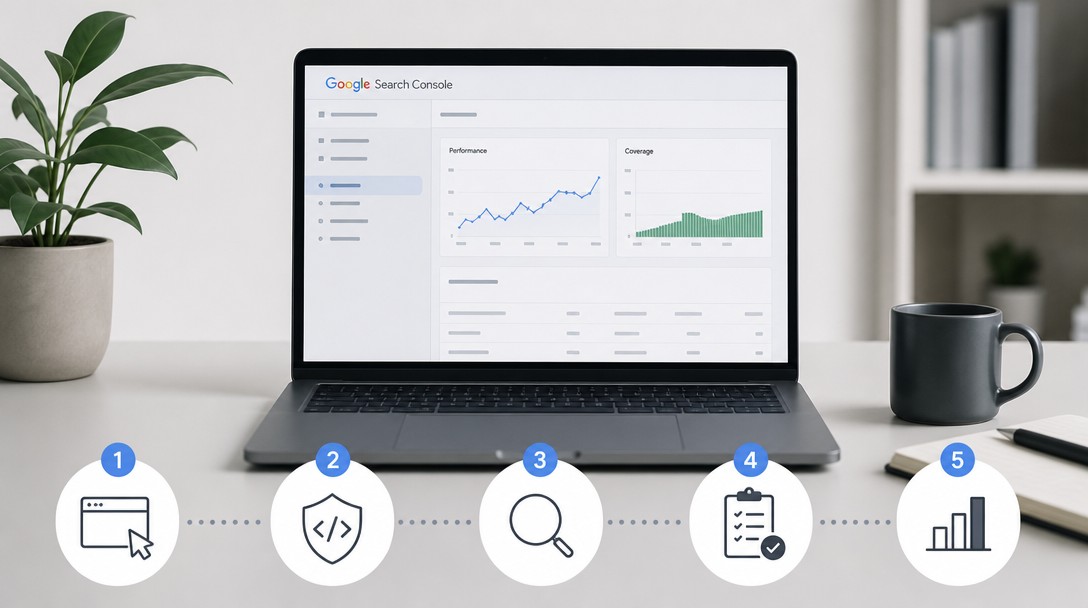
- Prejdite na search.google.com/search-console a prihláste sa Google účtom.
- Zvoľte typ vlastníctva – doména (pokrýva všetky subdomény a protokoly, napr. aj „www“ aj bez neho) alebo prefix URL adresy (pokrýva len konkrétnu verziu, napr. https://www.vasweb.sk).
- Overte vlastníctvo webu jednou z metód overenia.
- Počkajte, kým Google potvrdí verifikáciu – zvyčajne ide o okamžitý proces.
- Odošlite súbor sitemap.xml, aby Google rýchlejšie našiel všetky stránky webu.
Overenie vlastníctva webu (verifikácia)
Google ponúka niekoľko spôsobov overenia, pričom výber závisí od toho, aký prístup k webu máte:
| Metóda overenia | Kedy ju použiť |
|---|---|
| DNS záznam (TXT) | Odporúčaná pre doménové vlastníctvo – overí celú doménu vrátane subdomén |
| HTML súbor | Nahratie overovacieho súboru priamo na server cez FTP |
| HTML tag | Vloženie meta tagu do <head> sekcie webu |
| Google Analytics | Ak už máte na webe nainštalovaný GA4 s administrátorským prístupom |
| Google Tag Manager | Ak web spravujete cez GTM s publikačným prístupom |
Pre väčšinu firiem je najspoľahlivejšia metóda cez DNS záznam, pretože pokrýva celú doménu naraz a nezávisí od toho, či sa v budúcnosti zmení systém webu.
Odoslanie sitemapy
Po overení vlastníctva prejdite v ľavom menu na sekciu Sitemapy a vložte adresu súboru, zvyčajne vo formáte https://vasweb.sk/sitemap.xml. Väčšina moderných redakčných systémov (WordPress, Shopify a podobne) generuje sitemapu automaticky. Odoslanie sitemapy urýchli proces, akým Google objavuje nové aj upravené stránky.
Prehľad hlavných funkcií Search Console
Search Console obsahuje nieko vkýko sekcií, z ktorých každá odpovedá na inú otázku o výkone vášho webu.
Výkon (Performance) – kľúčové slová a pozície
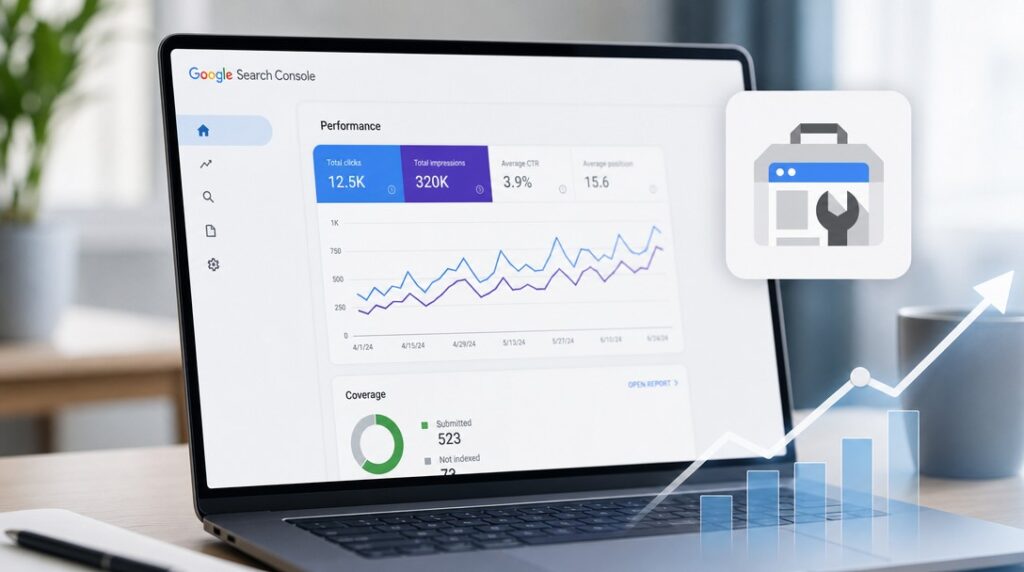
Sekcia Výkon je srdcom celého nástroja. Zobrazuje štyri základné metriky za zvolené obdobie (predvolene posledné 3 mesiace):
- Kliknutia – ko kokrát používatelia klikli na váš výsledok vo vyhľadávaní,
- Zobrazenia – koľkokrát sa váš výsledok objavil vo výsledkoch vyhľadávania,
- CTR (miera prekliku) – pomer kliknutí k zobrazeniam, priemerne sa pohybuje okolo 5 – 10 % pre pozície na prvej strane,
- Priemerná pozícia – priemerné umiestnenie stránky vo výsledkoch pre dané dopyty.
Dáta si viete filtrovať podľa konkrétnej stránky, kľúčového slova, kraiiny alebo typu zariadenia, čo je užitočné pri identifikácii príležitostí – napríklad kľúčových slov, kde sa zobrazujete na 4. – 10. pozícii a mierne zlepšenie obsahu by vás mohlo posunúť na prvú stránku.
Pokrytie / Indexovanie stránok
Táto sekcia ukazuje, ktoré stránky Google zaindexoval a ktoré vylúčil, vrátane dôvodu vylúčenia (napríklad duplicitný obsah, presmerovanie alebo chyba servera 404). Pravidelná kontrola tejto sekcie odhalí problémy skôr, než začnú ovplyvňovať návštevnosť – napríklad ak dôležitá stránka náhle vypadne z indexu po technickej úprave webu.
Core Web Vitals a použiteľnosť
Google hodnotí aj technickú kvalitu webu prostredníctvom metrík Core Web Vitals – konkrétne rýchlosť načítania, vizuálnu stabilitu a odozvu na interakciu používateľa. Ak si nie ste istí, kde presne váš web technicky zaostáva, SEO audit dokáže tieto problémy identifikovať komplexnejšie než samotná Search Console a doplniť ich o konkrétne odporúčania na opravu.
Prepojenie Google Search Console s Google Analytics 4
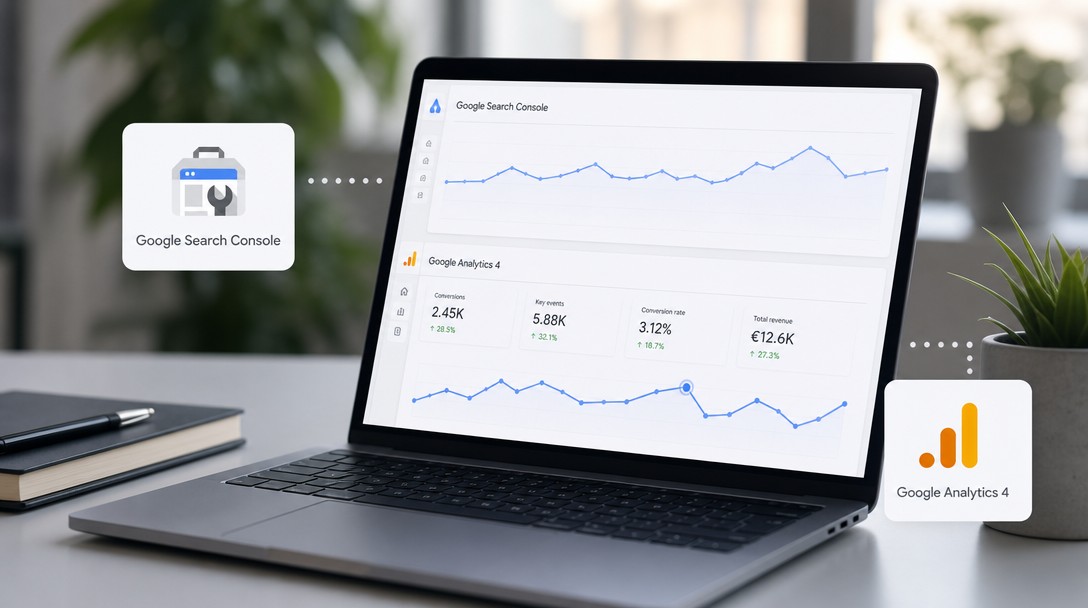
Search Console a Google Analytics 4 sa navzájom dopĺňajú – Search Console ukazuje, čo sa deje pred kliknutím, GA4 zas čo sa deje po ňom. Ich prepojenie umožňuje vidieť oba pohľady na jednom mieste a analyzovať cestu návštevníka od vyhľadávania až po konverziu.
Prepojenie nastavíte takto:
- V Google Analytics 4 prejdite do Administrácia → Prepojenia produktov → Prepojenia Search Console.
- Kliknite na Prepojiť a vyberte príslušnú vlastníctvo (property) v Search Console.
- Potvrďte web, ktorý chcete prepojiť, a dokončite proces podľa pokynov.
- Po niekoľkých hodinách sa dáta zo Search Console začnú zobrazovať priamo v prehľadoch GA4.
Po prepojení uvidíte v Google Analytics 4 nový prehľad, ktorý kombinuje organickú návštevnosť z vyhľadávania s dátami o správaní používateľov na webe – teda odkiaľ presne prišli a čo na webe následne urobili.
Ako využiť dáta na meranie návštevnosti webu
Samotné čísla v Search Console majú hodnotu len vtedy, keď ich viete premeniť na konkrétne rozhodnutia. Pri meraní návštevnosti webu sa oplatí sledovať najmä tieto ukazovatele:
- Trend zobrazení a kliknutí v čase – náhly pokles môže signalizovať technický problém, penalizáciu alebo zmenu algoritmu.
- Rozdiel medzi pozíciou a CTR – ak má stránka dobrú pozíciu, ale nízky CTR, problem je pravdepodobne v nadpise alebo meta popise vo výsledkoch vyhľadávania.
- Výkon podľa zariadenia – mobilná návštevnosť dnes na Slovensku tvorí u väčšiny webov nadpolovičnú včšinu, preto zaostávajúci výkon na mobile treba riešiť prioritne.
- Nové a strácajúce sa kľúčové slová – pravidelná kontrola odhalí, na aké nové dopyty sa web začína zobrazovať a ktoré naopak strácate v prospech konkurencie.
Ak potrebujete tieto dáta interpretovať v širšom kontexte – teda nielen čo sa deje, ale prečo a čo s tým robiť – pomôže SEO analýza, ktorá dáta zo Search Console spája s konkurenčnou analýzou a stavom obsahu na webe.
Sledovanie konverzií na webe pomocou Search Console a GA4
Search Console samotný konverzie nesleduje – na to slúži Google Analytics 4, kde si definujete udalosti ako odoslanie formulára, dokončený nákup alebo telefonický hovor z webu. Prepojenie oboch nástrojov však umožňuje priradiť konverzie ku konkrétnym kľúčovým slovám a stránkam, na ktoré návštevníci prišli z organického vyhľadávania.
VƏaka tomu viete odpovedať na otázky, ktoré čisto SEO dáta nedokážu vysvetliť:
- Ktoré kľúčové slová prinášajú návštevnosť, ale nekonvertujú?
- Ktoré stránky majú nízku návštevnosť, ale vysokú mieru konverzie – a oplatilo by sa na ne priviesť viac ľudí?
- Ako sa mení miera konverzie pri röznych typoch zariadení?
Detailný postup nastavenia konverzných udalostí v prostredí Google Ads a GA4 popisujeme v článku ako správne nastaviť sledovanie konverzií v Google Ads, princípy merania sú pritom rovnaké aj pre organickú návštevnosť zo Search Console.
Najčastejšie chyby pri práci so Search Console
Pri práci s nástrojom firmy opakovane robia rovnaké chyby, ktoré znižuhú hodnotu získaných dát:
| Chyba | Dôsledok | Riešenie |
|---|---|---|
| Nesledovanie sekcie Pokrytie | Nevšimnutá strata dôležitých stránok z indexu | Kontrola aspoň raz mesačne |
| Ignorovanie manuálnych akcií | Web môže byť penalizovaný bez vedomia majiteľa | Nastavenie e-mailových upozornení |
| Chýbajúca sitemapa | Pomalšie objavovanie nového obsahu | Odoslanie a pravidelná aktualizácia sitemapy |
| Prepojenie iba jednej verzie domény | Neúplné dáta (napr. chýba „www“ verzia) | Overenie na úrovni celej domény cez DNS |
| Interpretácia dát bez kontextu | Zlé rozhodnutia na základe krátkodobých výkyvov | Porovnávanie dát v dlháích časových obdobiach |
Väčšina týchto chýb vzniká jednoducho preto, že nástroj nikto pravidelne nekontroluje. Search Console sama osebe problém nevyrieši – upozorní na neho, ale opravu treba vykonať manuálne alebo v spolupráci so SEO konzultácie, ak firma nemá interné kapacity na priebežnú technickú údržbu.
Čo urobiť tento týždeň, aby ste zo Search Console vyťažili maximum
Ak Google Search Console ešte nemáte nastavený, prvým krokom je overenie vlastníctva webu a odoslanie sitemapy – bez tohto základu nemá zmysel riešiť nič ďalšie. Ak už nástroj používate, venujte pozornosť týmto trom krokom:
- Skontrolujte sekciu Výkon a identifikujte kľúčové slová s vysokým počtom zobrazení, ale nÝzkym CTR – tie sú najrýchlejšie „ovocie na dosah ruky“ na zlepšenie nadpisov a meta popisov.
- Prepojte Search Console s Google Analytics 4, ak ste to ešte neurobili, a začnite sledovať cestu návštevníka od vyhľadávania až po konverziu.
- Nastavte si pravidelnú (napríklad mesačnú) kontrolu sekcie Pokrytie, aby ste technické problémy odhalili skôr, než sa prejavia na návštevnosti.
Google Search Console je nástroj, ktorý sám osebe nezvýši vaše pozície vo vyhľadávaní – jeho hodnota je v dátach, ktoré vám dá do rúk. Čo s nimi urobíte ďalej, rozhoduje o tom, či sa investícia do SEO reálne prejaví na vašich výsledkoch.